ConfigMgr: FAQ zu SCUP und Update Services
Einige typischen Fragen zu System Center Update Publisher (SCUP) und Update Services in System Center Configuration Manager (ConfigMgr). Das Produkt gibt es schon länger, aber trotzdem tauchen immer wieder Fragen auf.
Wofür gibt es den SCUP?
Der System Center Update Publisher ermöglicht es, dass Nicht-Microsoft Updates über den WSUS und somit den ConfigMgr verteilt werden können. Diese Updates sind in der WSUS Konsole im Normalfall nicht sichtbar und sollten über den ConfigMgr verwaltet werden.
Welche Updatekataloge gibt es?
Updatekataloge werden von bestimmten Herstellern angeboten und ermöglichen es schnell bestimmte Fremdprodukte zu patchen. Darunter fallen:
Direkt in der Oberfläche integrierbar:
SCCM: Ursache für Fehler beim Hinzufügen von Treibern finden
Manchmal kann der Wizard zum Aktualisieren des Boot Images neue Treiber nicht zum Image hinzufügen. Es kommt eine Fehlermeldung wie im folgendem Bild:
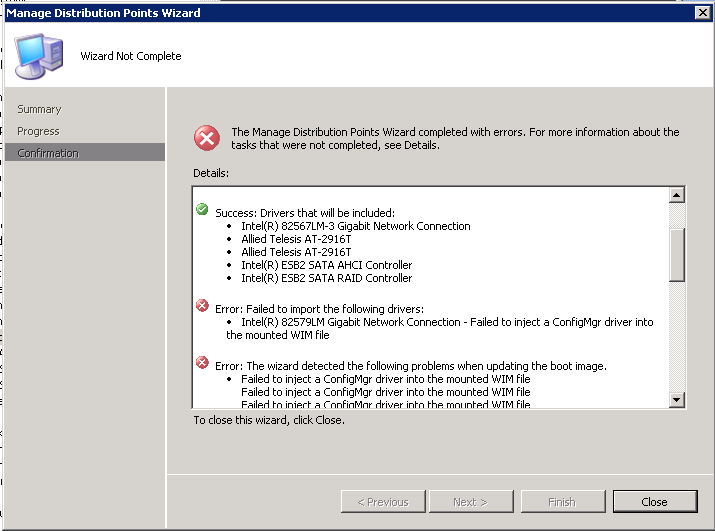
Zum Ermitteln der Fehlerursache hilft ausnahmsweise kein Log im CM Verzeichnis, da das Hinzufügen von Treibern mittels des WAIK erfolgt bzw. genauer mit dism.exe. Dieser Tool legt seine Logfile unter Windows\Logs\Dism\dism.log ab. In diesem Fall sieht man dort folgendes:
SCCM: In WinPE fehlende Treiber ermitteln
 Für die OS Installation wird in SCCM ein WinPE Bootimage eingesetzt. Über die Konsole lässt sich hier auf einfache Art und Weise zusätzliche Treiber einbinden. Relevant ist dies im Allgemeinen nur für sehr neue Netzwerk bzw. SATA Treiber, da Windows 7 von Haus aus schon sehr viele Geräte unterstützt.
Manchmal ist es schwierig den passenden Treiber zu finden. Hilfreich dabei ist die PCI Device ID. Mit dieser eindeutigen ID kann man den Hersteller (VEN_XYZ) und das entsprechende Gerät (DEV_…) über eine Google Suche ermitteln.
SCCM: Dual-Use der Treiberpakete
 SCCM 2007 hat eine relativ gute Verwaltung der Treiber für eine Betriebssysteminstallation (OSD), die auch automatisch erkannt und installiert werden. Gerade wenn man viel Zeit und Mühe in die Pflege dieser Liste gesteckt hat, möchte man vielleicht auch bereits installierte Systeme mit den Treibern aktualisieren.
Mir ist keine SCCM interne Möglichkeit bekannt dies umzusetzen. Auch eine versuchsweise erstellte Tasksequenz, die nur die Treiberauswahl beinhaltet bricht auf einem Zielsystem ab, da es nicht im richtigen Kontext (WinPE) ausgeführt wird.
Enteo, Powershell und PnP IDs
Heute mal wieder eine kurze Powershell Zeile, um alle in Enteo hinterlegten PnP-IDs in den Driver Packages auszulesen und auszugeben.
Interessant kann diese Liste sein, um sie mit einer Enteo-externen Inventur zu vergleichen oder zu überprüfen, ob eine neue Hardware bereits unterstützt wird.
(Get-EmdbSoftwarePackage -recurse -Filter "SchemaTag=PnpPackage" |

where {$_.PnPEnabledIdList -ne $null}) |

foreach-object{$_.PnPEnabledIdList.Split(",")} > c:\temp\pnpids.txt
Zuerst wird in allen Software Paketen nach dem Typ PnPPackage gesucht. Aus diesen Ergebnissen werden alle Treiber ohne PnP Ids ausgefiltert. Das Ergebnis ist eine kommaseparierte Liste pro Treiber-Paket, die beim Komma getrennt wird. Am Ende steht eine Liste mit jeweils einer PnP Id pro Zeile:
SCCM: Paketierung von PDFCreator
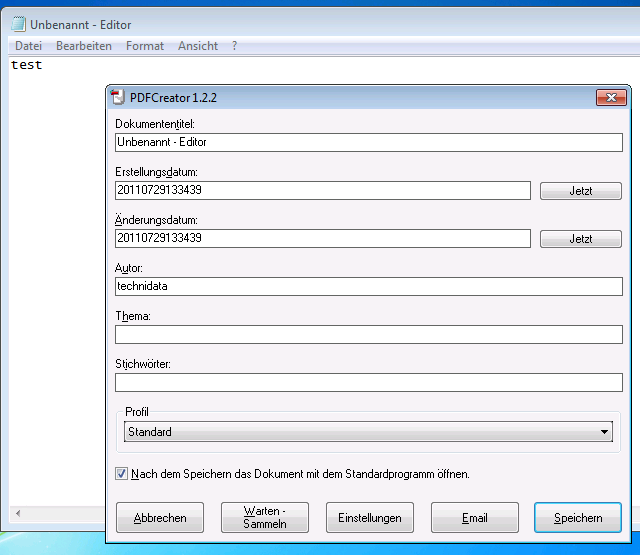 Dadurch, dass der PDFCrator keinen unsignierten Druckertreiber installiert, ist eine Paketierung auch unter Windows 7 x64 relativ einfach. Trotzdem ist die integrierte Yahoo/PDFForge Toolbar bei der Installation hartnäckig und lässt sich erst nach einigen Versuchen ausklammern. Die hier vorgeschlagene Vorgehensweise wurde mit der PDFCreator Version 1.2.2 erfolgreich getestet.
Zuerst verwende ich wie üblich eine install.cmd für den Aufruf:
SCCM: Betriebswirtschaftliche Betrachtungen
 Dieser Blog beschäftigt sich hauptsächlich mit technischen Aspekten von Systemen und im Speziellen mit den Microsoft System Center Produkten.
Gerade bei der Einführung neuer Produkte ist der ROI (return of investment) und somit betriebswirtschaftliche Aspekte nicht unwichtig.
Daher hier ein paar Punkte, die mit dem Ersetzen von einem anderen Softwareverteilungstool durch SCCM Einsparungen bringen kann:
Windows 2008 R2 SP1 Beta – Dynamic Memory
 Einige der wenigen Neuerungen im Service Pack 1 für Windows 2008 R2 ist Dynamic Memory für die Hyper-V Rolle. Eine gute Erklärung findet man unter http://blogs.technet.com/b/virtualization/archive/2010/07/12/dynamic-memory-coming-to-hyper-v-part-6.aspx.
Zum Testen habe ich einen der Hyper-V Server Knoten im Cluster mit der Betaversion ausgestattet. Wie im Artikel oben beschrieben wird das Verändern des genutzten Speichers durch die Gast-OS durchgeführt. Dazu scheint Microsoft ein neues Device in den VMBus einzuhängen.
Treiber von nicht mehr vorhandenen Geräte entfernen
 Da ich selber immer wieder diese Umgebungsvariable suche, werde ich sie mal selber hier dokumentieren. Zwar weiß ich, dass es bereits 10.000 mal im Web beschrieben ist, aber so finde ich es hoffentlich schneller wieder :-)
Setzt man die Umgebungsvariable devmgr_show_nonpresent_devices auf 1, so zeigt der Device Manager bei der Ansicht Show Hidden Devices auch Treiber von Geräten, die nicht mehr an das System angeschlossen, aber immer noch installiert sind. Dies ist u.a. interessant, wenn man eine Netzwerkkarte austauscht und beim Konfigurieren der neuen Netzwerkkarte Windows meldet, dass die IP Adresse bereits an einer anderen Karte hängt. Deinstalliert man dann diese ausgeblendete Karte ist der Fehler gelöst.
HP Firmware Updates während OS Installation
Während einer OS Installation über SCCM (MDT) ist die Installation der aktuellen HP Treiber durch das passende Support Pack sehr einfach möglich. Firmware Updates fand ich bis jetzt schon schwieriger.
Eine sehr einfache Möglichkeit ermöglicht die Firmware Update CD:
Die CD (ISO File) einfach entpacken (z.B. mit 7Zip) und als Paket im SCCM einbinden. Im Root des Paketes eine Batch Datei mit folgendem Inhalt anlegen:
"%~dp0FW840.2009_0209.17compaqswpackageshpsum.exe" /s /romonly /use_location "%~dp0FW840.2009_0209.17compaqswpackages"