OpsMgr: Neue Management Packs seit Ende April
Neue Management Packs im Zeitraum zwischen 21.04.2013 und 30.05.2013
Eine erwähnenswerte Änderung ist das Update vom OS Management Pack mit folgenden Änderungen:
-
Fixed a bug in Microsoft.Windows.Server.2008.Monitoring.mp where the performance information for Processor was not getting collected.
-
Made monitoring of Cluster Shared Volume consistent with monitoring of Logical Disks by adding performance collection rules. (Cluster Shared Volume – Free space / MB,Cluster Shared Volume – Total size / MB,Cluster Shared Volume – Free space / %,Cluster Disk – Total size / MB,Cluster Disk – Free space / MB,Cluster Disk – Free space / %)
Step by Step instructions for the Nagios connector
Often I receive questions about how to install the connector. Here is a short step by step installation instruction:
- Download the latest release (/downloads/SCOM2Nagios_1.5.zip)
- Extract the archive
- Copy the “Release” folder to c:\
- rename it to scom2nagios
- Copy the “processing.xml” from documentation to c:\scom2nagios
- Start an administrative command shell
- change to c:\scom2nagios (cd /d c:\scom2nagios)
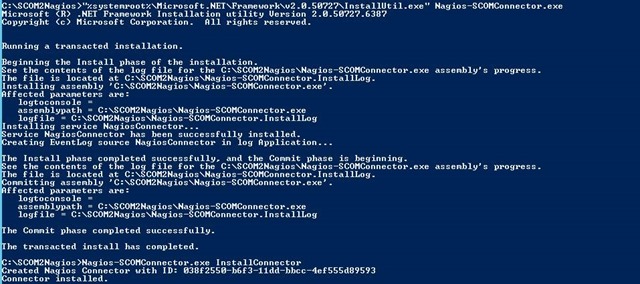
- start the Service Installer with “%systemroot%\Microsoft.NET\Framework\v2.0.50727\InstallUtil.exe” Nagios-SCOMConnector.exe (see the 1. screenshoot)
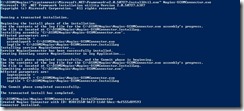
- Register the connector to SCOM with Nagios-SCOMConnector.exe InstallConnector
- Edit Nagios-SCOMConnector.exe.config and change the ncsaPath (2. screenshoot)
![clip_image002[4]](/wp-content/uploads/2013/04/clip_image0024_thumb.jpg "clip_image002[4]")
- Edit the service “KIT Nagios Connector” to Restart on Failure (3. Screenshoot)
![clip_image002[6]](/wp-content/uploads/2013/04/clip_image0026_thumb.jpg "clip_image002[6]")
- Select the connector in the OpsMgr Console (Administration –> Product Connectos –> Internal Connector, 4. Screenshoot)
![clip_image002[8]](/wp-content/uploads/2013/04/clip_image0028_thumb.jpg "clip_image002[8]")
- Right click the conenctor and select Properties (Screenshot 5)
![clip_image002[10]](/wp-content/uploads/2013/04/clip_image00210_thumb.jpg "clip_image002[10]")
- Add a suitable subscription to the connector to send alerts to it.
![clip_image002[12]](/wp-content/uploads/2013/04/clip_image00212_thumb.jpg "clip_image002[12]")
![clip_image002[4]](/wp-content/uploads/2013/04/clip_image0024.jpg "clip_image002[4]")
![clip_image002[6]](/wp-content/uploads/2013/04/clip_image0026.jpg "clip_image002[6]")
![clip_image002[8]](/wp-content/uploads/2013/04/clip_image0028.jpg "clip_image002[8]")
![clip_image002[10]](/wp-content/uploads/2013/04/clip_image00210.jpg "clip_image002[10]")
![clip_image002[12]](/wp-content/uploads/2013/04/clip_image00212.jpg "clip_image002[12]")
SCOM 2012: Neue Management Packs Januar 2013
Neue Management Packs im Zeitraum zwischen 04.01.2013 und 03.02.2013
Im Monat Januar hat Microsoft neue Management Packs für folgende Produkte herausgegeben:
- Active Directory
- Product knowledge improvements
- Excessive alert fixes
- Script error fixes
- Rule error fixes
- Microsoft Dynamics NAV 2013
- Hyper-V 2012
- Windows Server 2012
- IIS 9
- Remote Access 2012
- HPUX 11
Management Packs
- Microsoft.Windows.RemoteAccess.2012.Monitoring 7.0.8560.0
- Active Directory Server 2000 (Discovery) 6.0.8070.0
- Active Directory Server 2000 (Monitoring) 6.0.8070.0
- Active Directory Server 2003 (Discovery) 6.0.8070.0
- Active Directory Server 2003 (Monitoring) 6.0.8070.0
- Active Directory Server 2008 (Discovery) 6.0.8070.0
- Active Directory Server 2008 (Monitoring) 6.0.8070.0
- Active Directory Server Client (Monitoring) 6.0.8070.0
- Active Directory Server Common Library 6.0.8070.0
- HPUX 11iv2 Operating System 6.1.7000.304
- HPUX 11iv3 Operating System 6.1.7000.304
- Microsoft Dynamics NAV 2013 7.0.0.0
- Microsoft Dynamics NAV 2013 7.0.1.0
- Microsoft Windows Hyper-V 2012 Discovery 6.2.6640.0
- Microsoft Windows Hyper-V 2012 Monitoring 6.2.6640.0
- Microsoft Windows Hyper-V Library 6.2.6640.0
- Microsoft Windows Server 2012 Internet Information Services 8 ??? 7.0.8862.0
Dokumentation
SCOM 2012: Neue Management Packs Ende Dezember 2012
Hallo zusammen!
Ich nutze den (wahrscheinlich) letzten Post in 2012, um über die neuesten Management Packs zwischen 13.12.2012 und 27.12.2012 zu berichten:
- Keine neuen Management Packs :)
daher bleibt mir nur noch folgendes zu wünschen:
Einen guten Rutsch ins neue Jahr! Und: Viel Spaß mit System Center 2012 SP1!
SCOM 2012: Neue Management Packs Anfang Dezember 2012
Da gerade zwei interessante neue Management Packs herausgekommen sind, muss ich diesmal deutlich früher einen Überblick über diese bringen.
Das Printer Management unterstützt als wesentliches neues Feature jetzt den Windows Server 2012. Die komplette Liste der Änderung liest sich so:
Print Server Library:
– Disabled and set visible to false for dashboard and performance views.
Print Server 2003:
– Fixed rule for collecting “jobs spooling”
Print Server 2008:
– Added support for monitoring the Print Server Role on Windows Server 2008 R2.
Print Server 2012:
– Added support for monitoring the Print Server Role on Windows Server 2012.
SCOM 2012: Neue Management Packs im November 2012
Nach fast zwei Monaten ist es mal wieder an der Zeit einen Blick auf die aktuellen Management Packs (MP) bei Microsoft zu werfen:
Neue Management Packs im Zeitraum zwischen 01.10.2012 und 02.12.2012
Überwachung des Service Bus und Workflow Managers durch SCOM:
SCOM 2012: Neue Management Packs im September 2012
Keine neuen Management Packs im Zeitraum vom 01.09.2012 bis 30.09.2012. Microsoft scheint sich auf das SP1 und den Windows Server 2012 Launch zu konzentrieren :)
SCOM 2012: Neue Management Packs im August 2012
Neue Management Packs im Zeitraum zwischen 19.07.2012 und 01.09.2012:
Aktualisiert wurde das Management Pack für den SQL Server. Es wurde folgendes korrigiert:
- Fixed DB File Group Free Space bug
Wie bei den meisten Management Packs kann es für SCOM 2007 R2 und für SC 2012 OM eingesetzt werden. Hier die Links zu den einzelnen MPs und der Dokumentation:
- Microsoft SQL Server 2012 AlwaysOn Discovery Management Pack 6.3.173.1
- Microsoft SQL Server 2012 AlwaysOn Monitoring Management Pack 6.3.173.1
- SQL Server 2005 (Discovery) 6.3.173.1
- SQL Server 2005 (Monitoring) 6.3.173.1
- SQL Server 2008 (Discovery) 6.3.173.1
- SQL Server 2008 (Monitoring) 6.3.173.1
- SQL Server 2008 Mirroring (Discovery) 6.3.173.1
- SQL Server 2008 Mirroring (Monitoring) 6.3.173.1
- SQL Server 2012 (Discovery) 6.3.173.1
- SQL Server 2012 (Monitoring) 6.3.173.1
- SQL Server Core Library 6.3.173.1
- MP Guide SQL Server 2012
SCSM: Public Key Token für Management Packs
Sollen eigene Management Packs voneinander abhängig sein, so kann man dies im Authoring Studio von System Center Service Manager 2012 (SCSM) nicht mehr über die Oberfläche konfigurieren. Dies ging noch im alten Authoring Console von SCOM 2007. Einige Abhängigkeiten werden automatisch eingetragen. Braucht man aber die Abhängigkeit zu dem signierten eigenen Management Pack (MP), so schlägt dieser Automatismus fehl. Notwendig ist die Abhängigkeit zu einem signierten MP, wenn bestehende Klassen durch eigene Attribute erweitern will. Diese müssen dann zwingend in einem signierten MP abgelegt werden. Gleichzeitig landen die Anpassungen an den Forms immer in einem unsignierten MP.
SC 2012: Testversion (Eval) in Vollversion ändern
Die 180 Tage Testzeitraum nähern sich seit dem Releasetermin am 1. April 2012 langsam dem Ende zu. Es stellt sich daher die Frage, wie (oder ob) man aus dem Evaluationsmodus in den lizenzierten Modus wechseln kann. Obwohl die einzelnen Produkte immer stärker zusammenwachsen, unterscheiden sie sich doch in dieser Frage:
System Center 2012 Configuration Manager (SCCM)
Beim SCCM funktioniert der Wechsel über das Configuration Manager Setup im Startmenü. Dort wählt man den Punkt Site “maintenance or reset site” und nachfolgend “Convert from Evaluation to Full Product Version…”.
Eine bebilderte Anleitung (in englisch) kann bei meinem MVP Kollegen Ronni Pedersen gefunden werden: http://www.ronnipedersen.com/2012/05/convert-system-center-2012-from-evaluation-to-full-product-version/
System Center 2012 Operations Manager (SCOM)
Beim SCOM schein Microsoft die Key-Eingabe in der Oberfläche vergessen zu haben. Daher erfolgt die Aktivierung über die Powershell. Ein passende Beschreibung ist im Knowledge Base Artikel 2699998 zu finden: http://support.microsoft.com/kb/2699998/en-us