Ergebnis Beta-Prüfung: 70-537 Configuring and Operating a Hybrid Cloud with Microsoft Azure Stack
Am 13.März 2018 habe ich mich an der Beta-Prüfung zur Azure Stack Implementierung gewagt. Innerhalb der Prüfung wurden sehr viele Powershell Befehle abgefragt. Da die Praxiserfahrungen mit Azure Stack zu dem Zeitpunkt noch nicht so groß waren, hatte ich eher die Befürchtung diese Prüfung nicht bestanden zu haben. Umsomehr hat es mich gefreut, dass ich letzten Sonntag überraschend eine E-Mail bekommen habe, dass die Prüfungsergebnisse vorliegen und ich die Prüfung bestanden habe. Die Punktzahl von 782 ist sogar recht positiv. (700 hätten zum Bestehen gereicht). Nur im Bereich Monitoring muss ich mich noch verbessern:
automateAppDeployment – Version 0.7
Nach ewiger Zeit steht endlich eine neue und deutlich fehlerbereinigte Version des Toolkits zur automatischen Verteilungen im ConfigMgr in der Version 0.7 zusammengestellt. Es ist mit der neuesten ConfigMgr Powershell Version und dem neuesten PowerShell App Deployment Toolkit (http://psappdeploytoolkit.com/) in der Version 3.6.9 getestet.
Folgende Punkte haben sich geändert:
0.7 – 2017-05-30
- BUG: InnoSetup Logging Fehler (geänderte interne Variable im PS AppDeploy)
- NEW: Besseres Fehlerhandling in Powershell. Somit werden Fehler nicht mehr ignoriert, sondern im Zweifel die Verarbeitung abgebrochen
- NEW: Dadurch viele Fehler behoben
- NEW: In den globalen Einstellungen können jetzt alle Pfade mittels Variablen angepasst werden ({Manufacturer}, {ProductName}, {ProductVersion}, {bitrate}, {languageID}, …)
- NEW: Neue XML Variable languageID in appsettings.xml. Bis auf die Verwendung in Pfaden keine weitere Auswirkung
- NEW: Am Ende des Erstellens wird ein Machine Policy Trigger auf die Testcollection gesetzt
- BUG: Probleme mit verschachtelten Aliasen im ConfigMgr PS Code behoben, in dem die Ursprungsfunktionen verwendet werden
- NEW: Verbessertes XML Handling
Download: automateAppDeployment (version 0.7) (41188 downloads )
ConfigMgr: System Center Configuration Manager 2012 Cumulative Update 4
 Vor wenigen Tagen ist das Cumulative Update 4 für den System Center 2012 (NICHT R2!) veröffentlicht worden.
Aus meiner Sicht hervorzuhebende Updates sind:
- Applications that use dynamic variable lists are not installed in System Center 2012 Configuration Manager
- This cumulative update adds support for Microsoft Application Virtualization (App-V) 5.0 Service Pack 2 (SP2)
- November 2013 anti-malware platform update for Endpoint Protection clients
Die komplette Beschreibung und der Link zum Download ist unter http://support.microsoft.com/kb/2922875/en-us zu finden.
Simulieren eines WANs mit WANem
 In einigen Fällen möchte man eine langsamere Verbindung simulieren. Mittels Netzwerkeinstellungen der virtuellen NIC in Hyper-V könnte eine Drosselung schon umgesetzt werden. Dies simuliert aber keine Paketverluste und was ist, wenn man das Host System (z.B. für Hyper-V replica Tests) einschränken möchte?
Eine alte und immer noch funktionale Lösung ist WANem. Es handelt sich dabei um eine Live-CD (knoppix) die einfach in eine VM eingelegt wird. Die VM ist mit 1GB RAM, einer NIC und keiner Platte ausgestattet. Die NIC sollte eine legacy NIC sein, da diese automatisch erkannt wird. In meinem Hyper-V 2012 R2 Preview hat die “neue” 3.0 Beta nicht funktioniert. Die ältere 2.3 funktioniert und reichte von den Featuren aus.
Windows 8.1: Mind the edge
Endlich wissen wir wie Windows 8 funktioniert:



SCCM: OSD Deployment mit Logablage auf dem Server
Da ich es selber immer wieder suchen muss, hier ein Beispiel für die Logablage auf dem Server:
- Anlegen eines Ordners MDTLogs auf dem Server
- Berechtigen des Site Connections Accounts zum Anlegen von Unterordnern und Erstellen von Files
- Freigeben des Ordners (in meinem Beispiel ist es ein Unterordner von der Hauptquellenfreigabe ConfigMgr)
- Ergänzen der Customsettings.ini um folgende Einträge (z.B. im Bereich [Default]):
SLShare=\\sccmserver\ConfigMgr\MDTLogs
SLShareDynamicLogging=\\sccmserver\ConfigMgr\MDTLogs\%OSDComputerName%
UserID=WhatEver
UserDomain=WhatEver
UserPassword=WhatEver
Die SLShare Eigenschaft ist für das Kopieren der Logs am Ende einer Installation zuständig (fehlgeschlagen oder erfolgreich). Das DynamicLogging schreibt die aktuellen BDD.log Einträge während der Installation auf den Zielordner. Die WhatEver User und Domäne sind ernst gemeint. Sort sollte ein nichtexistierender Benutzer stehen, da die Verbindung zum Siteserver schon offen ist und recycled werden kann.
SCSM: Verwaltung von Monitoren als Asset
 Hardwareinformationen für IT Asset im Service Manager (SCSM) können am Besten über den ConfigMgr importiert werden. Plug&Play Monitore werden bereits mit ein paar Informationen erkannt. Dabei fehlen Seriennummern und auch ein Produktcode des Monitors.
Dank EDID (extended display identification data) stehen diese Informationen am Client in der Registry bereit. Bereits seit längerem gibt es einen kleinen WMI Provider bei SourceForge (http://sourceforge.net/projects/wmimonitor/), der die Registryinformationen auswertet und als WMI Klassen bereitstellen. Seit ConfigMgr 2012 ist das Einbinden weiterer WMI Klassen in die Hardwareinventur denkbar einfach geworden.
Abkürzungen für System Center Produkte
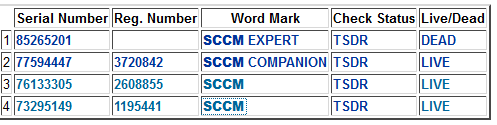
Ich verwende regelmäßig die Abkürzung SCCM für System Center Configuration Manager. In den MVP Foren wird man dafür regelmäßig gerügt. Ursache hierfür ist, dass Microsoft für seine Produkte nur offizielle Abkürzungen benutzt, die nicht von einer anderen Firma als Trademark eingetragen wurden.
Der Eintrag SCCM ist ein eingetragenes Trademark. Zu finden ist dies z.B. in der entsprechenden Datenbank der USA:
Step by Step instructions for the Nagios connector
Often I receive questions about how to install the connector. Here is a short step by step installation instruction:
- Download the latest release (/downloads/SCOM2Nagios_1.5.zip)
- Extract the archive
- Copy the “Release” folder to c:\
- rename it to scom2nagios
- Copy the “processing.xml” from documentation to c:\scom2nagios
- Start an administrative command shell
- change to c:\scom2nagios (cd /d c:\scom2nagios)
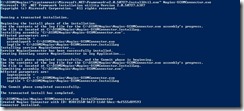
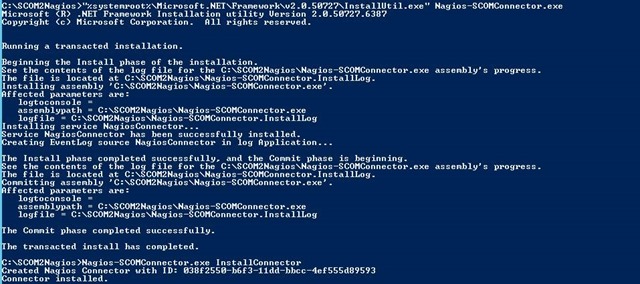
- start the Service Installer with “%systemroot%\Microsoft.NET\Framework\v2.0.50727\InstallUtil.exe” Nagios-SCOMConnector.exe (see the 1. screenshoot)
- Register the connector to SCOM with Nagios-SCOMConnector.exe InstallConnector
- Edit Nagios-SCOMConnector.exe.config and change the ncsaPath (2. screenshoot)
![clip_image002[4]](/wp-content/uploads/2013/04/clip_image0024_thumb.jpg "clip_image002[4]")
- Edit the service “KIT Nagios Connector” to Restart on Failure (3. Screenshoot)
![clip_image002[6]](/wp-content/uploads/2013/04/clip_image0026_thumb.jpg "clip_image002[6]")
- Select the connector in the OpsMgr Console (Administration –> Product Connectos –> Internal Connector, 4. Screenshoot)
![clip_image002[8]](/wp-content/uploads/2013/04/clip_image0028_thumb.jpg "clip_image002[8]")
- Right click the conenctor and select Properties (Screenshot 5)
![clip_image002[10]](/wp-content/uploads/2013/04/clip_image00210_thumb.jpg "clip_image002[10]")
- Add a suitable subscription to the connector to send alerts to it.
![clip_image002[12]](/wp-content/uploads/2013/04/clip_image00212_thumb.jpg "clip_image002[12]")
![clip_image002[4]](/wp-content/uploads/2013/04/clip_image0024.jpg "clip_image002[4]")
![clip_image002[6]](/wp-content/uploads/2013/04/clip_image0026.jpg "clip_image002[6]")
![clip_image002[8]](/wp-content/uploads/2013/04/clip_image0028.jpg "clip_image002[8]")
![clip_image002[10]](/wp-content/uploads/2013/04/clip_image00210.jpg "clip_image002[10]")
![clip_image002[12]](/wp-content/uploads/2013/04/clip_image00212.jpg "clip_image002[12]")
SCOM 2012: Neue Management Packs im September 2012
Keine neuen Management Packs im Zeitraum vom 01.09.2012 bis 30.09.2012. Microsoft scheint sich auf das SP1 und den Windows Server 2012 Launch zu konzentrieren :)