Enteo, Powershell und Wake on Lan (WoL)
 Wie versprochen geht es weiter mit der Automatisierung von Enteo durch Powershell. In diesem Blog Eintrag nehme ich mir die Funktion für das Aufwecken eines PCs vor. Leider funktioniert hier die WoL Funktion von Enteo nicht immer. Das liegt u.a. daran, dass bei einem neuen PC nicht alle Informationen vorliegen. In den meisten Netzen wird ein normales WoL Paket (ein Broadcast Paket) nicht an alle Subnetze verteilt. Der Enteo Server und der zu weckende Client sind im Allgemeinen in unterschiedlichen Subnetzen beheimatet. Daher muss mit einem directed Broadcast gearbeitet werden. Dazu wird das Broadcast Paket direkt an die Broadcast Adresse des Zielsubnetzes geschickt. Dazu ist aber die IP Adresse und die Subnetzmaske zur Ermittlung der Broadcast Adresse notwendig. Diese Information liegt Enteo nicht immer vor und ich habe noch keinen Weg gefunden, diese Info beim Erstellen des Computerkontos mitzugeben.
ADDS: Nicht gelöschtes Profil beim Abmelden
 Probembeschreibung: In einigen sichereren Umgebungen sollen servergespeicherte Profile beim Abmelden gelöscht werden. Nach einem Upgrade auf IE8 war dies bei einem Kunden nicht mehr der Fall. Es blieben immer Reste von Anwendungsdateien zurück. Im Speziellen fiel dabei die index.dat vom IE8 auf.
Fehleranalyse: Um der Ursache auf den Grund zu gehen, wurde das Debugging bei der Profilverarbeitung erhöht: Aktivieren des Environment Debug Loggings von Winlogon (http://support.microsoft.com/kb/221833/en-us). Die dabei im Log gefundenen Fehler wurde an Google übergeben
Fehlermeldung bei der Installation des Visio Add-In for Disk Space
 Sollte bei der Installation des Visio Add-In for Disk Space (http://visiotoolbox.com/2010/add-ins.aspx) für den System Center Operations Manager (SCOM) auf einem Windows 7 x64 mit Visio 2010 x64 folgende Fehlermeldung auftauchen:
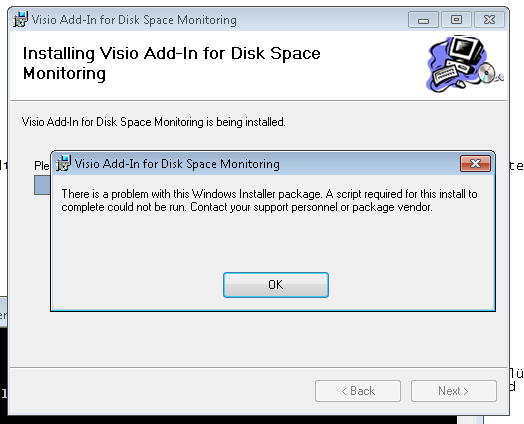
so liegt das laut dem Installer-Log (wenn man das Setup mit msiexec /I … /l* install.log aufruft) an einem fehlenden Registry Key:
SCOM ACS over forest borders
 Sometimes the acs forwarder doesn’t connects successfully to the acs server and states in the operations manager event log, that you have to activate debugging to see more details.
You can activate it by following this instruction:
- Browse to HKEY_LOCAL_MACHINE\SYSTEM\CurrentControlSet\Services\AdtAgent\Parameters
- Create DWORD value = TraceFlags
- Edit the TraceFlags entry and enter decimal value 524420
- Restart the AdtAgent service
(Source: http://helpmemanage.blogspot.com/2007/05/enable-detailed-logging-for-acs.html)
You can find the log under c:\windows\temp
One cause can be that the acs cannot operate over forest borders or from a workgroup (kerberos authentication – some reason for the scom agent).
Manual activate debug for GPP
Sometimes you have to debug group policy preferences (gpp) and don’t want to activate the debugging with another group policy.
You can simpe activate the debugging with two registry entries:
[HKEY_LOCAL_MACHINE\SOFTWARE\Policies\Microsoft\Windows\Group Policy\{728EE579-943C-4519-9EF7-AB56765798ED}]
"LogLevel"=dword:00000003
"TraceLevel"=dword:00000002
Rollout von WinZip 12 mit SCCM
Hier mal eine kleine Batchdatei zur Verteilung von WinZip inkl. des Lizenzfiles:
@echo off
rem alte winzip version deinstallieren
MsiExec.exe /X{CD95F661-A5C4-44F5-A6AA-ECDD91C240B5} /l* %systemroot%\deinstall_winzip111.log /qn REBOOT=REALLYSUPPRESS
rem copy Lizenzfile to all Users profile
md “%ALLUSERSPROFILE%\WinZip”
copy /y “%~dp0winzip.wzmul” “%ALLUSERSPROFILE%\WinZip”
rem neue Version installieren:
rem Erklärung der Parameter:
rem /noqp = no quickpick icon in system tray
rem /notip = no tip of the day
rem /noc4u = don’t check for updates