Fehlermeldung bei der Installation des Visio Add-In for Disk Space
 Sollte bei der Installation des Visio Add-In for Disk Space (http://visiotoolbox.com/2010/add-ins.aspx) für den System Center Operations Manager (SCOM) auf einem Windows 7 x64 mit Visio 2010 x64 folgende Fehlermeldung auftauchen:
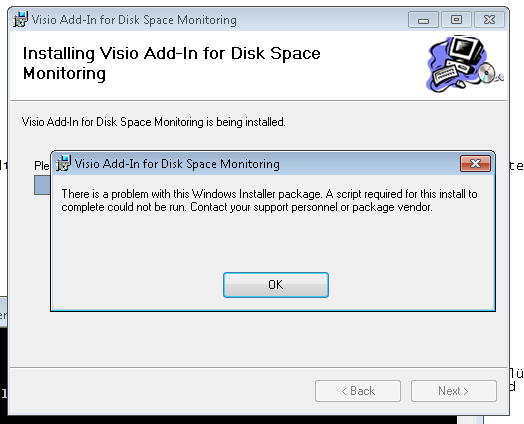
so liegt das laut dem Installer-Log (wenn man das Setup mit msiexec /I … /l* install.log aufruft) an einem fehlenden Registry Key:
Ergänzung: SCOM 2007 R2 CU 3
Hier ein paar Tipps für das aktuelle SCOM Update (und andere):
- Wie immer ist es wichtig, das Update mit Adminrechten zu starten. UAC reicht nicht, da sonst das nachfolgende Updateprogramm nicht gestartet wird. Also am Besten eine Kommandozeile mit Administrativen Rechten starten und “msiexec /i SystemCenterOperationsManager2007-R2CU3-KB2251525-X86-X64-IA64-ENU.MSI” ausführen.
- Falls man es doch vergessen hat, kann man das Update nochmal mit Adminrechten starten und repaieren, oder manuell das Updateprogramm starten. Dafür eine administrative Shell starten und in das Installationsprogramm wechseln. Dort dann “SetupUpdateOM.exe /x86msp:KB2251525-x86.msp /amd64msp:KB2251525-x64.msp /ia64msp:KB2251525-ia64.msp /x86locmsp:KB2251525-x86-ENU.msp /amd64locmsp:KB2251525-x64-ENU.msp /ia64locmsp:KB2251525-ia64-ENU.msp /Agent /noreboot” ausführen.
- Nochmals zu Erinnerung: auf jeden Fall den Knowledge Base Artikel beachten und die manuellen Schritte durchführen (Ausführen der SQL Updates)
- Die SCOM Console hat nach dem erfolgreichen Update die Version 6.1.7221.49
- Die Windows SCOM Agents behalten die alte Versionsnummer aber erhaten den Patchzusatz CU3
- Die Unix Agents werden direkt mit dem Update aktualisiert (das andere Unix Update beinhaltet nur die aktualisierten Management Packs) und erhalten im Gegensatz zum alten CU2 Unix Update die Versionsnummer 6.1.7000.277
FB_Addon_TelNo{ height:15px !important; white-space: nowrap !important; background-color: #0ff0ff;}
Softwaretest: Allmyapps.com
 Gerade jetzt werden viele ihr neues Windows 7 System einrichten und dabei zum x-ten Mal die übliche Standardsoftware wie Acrobat Reader, 7zip, Flash Player, VLC, … installieren. Viel Aufwand (suchen, downloaden, installieren, später irgendwann aktualisieren, …) für immer die gleichen Tätigkeiten.
Als Alternative gibt es die Webseite Allmyapps.com mit der entsprechenden Software. Darüber lassen sich einzelne Programme oder eine komplette Liste von Software einfach installieren.
Rollout von WinZip 12 mit SCCM
Hier mal eine kleine Batchdatei zur Verteilung von WinZip inkl. des Lizenzfiles:
@echo off
rem alte winzip version deinstallieren
MsiExec.exe /X{CD95F661-A5C4-44F5-A6AA-ECDD91C240B5} /l* %systemroot%\deinstall_winzip111.log /qn REBOOT=REALLYSUPPRESS
rem copy Lizenzfile to all Users profile
md “%ALLUSERSPROFILE%\WinZip”
copy /y “%~dp0winzip.wzmul” “%ALLUSERSPROFILE%\WinZip”
rem neue Version installieren:
rem Erklärung der Parameter:
rem /noqp = no quickpick icon in system tray
rem /notip = no tip of the day
rem /noc4u = don’t check for updates
SCOM Agent Rollout mit SCCM
Wenn bereits eine existierende SCCM Infrastruktur auf den Servern exisitert, dann macht es eventuell Sinn, den SCOM Client damit zu verteilen.
Dafür einfach ein Paket mit den Quelldateien aus dem AgentManagement Ordner vom SCOM Server erstellen.
Darin im x86 und x64 Ordner folgende Batchdatei install.cmd hinterlegen:
rem Sicherheitshalber msxml6 installieren (Voraussetzung)
msiexec.exe /i “%~dp0MSXML6.msi” /qn /m scom07 /l* “%systemroot%msxml6.log” REBOOT=REALLYSUPPRESS
msiexec.exe /i “%~dp0MOMAgent.msi” /qn USE_SETTINGS_FROM_AD=1 MANAGEMENT_GROUP=
MANAGEMENT_SERVER_DNS= ACTIONS_USE_COMPUTER_ACCOUNT=1 /m scom07 /l* “%systemroot%scomx86.log” REBOOT=REALLYSUPPRESS