MDOP: UE-V–Teil 3 – Verwendung von UE-V in WHS
Da ich zu hause einen Windows Home Server (WHS) mit mehreren Clients aber ohne zentrale Profile (da keine Windows Domäne vorhanden ist) einsetze, ist User Environment Virtualization (UE-V) die optimale Ergänzung.
Dazu bin ich folgendermaßen vorgegangen:
Über das Dashboard habe ich ein neue Freigabe namens Settings angelegt. Um mir die Berechtigungsvergabe zu vereinfachen habe ich für alle relevanten Benutzer Read/Write Berechtigungen vergeben.
In einem Unterordner namens Agent liegt darin der Agent mit einem Installationsscript. Parallel zu diesem Ordner existiert ein Ordner Templates, in dem ich die selbsterstellten Vorlagen abgelegt habe.
SCOM: Neue Management Packs Mitte Mai 2012
Das Cumulative Update spiegelt sich auch in der Liste der neuen Management Packs (MPs) seit dem 1. Mai wieder:
Hinzugekommen ist die Unterstützung für AIX 7 und Solaris 11. Daher existieren für beide jetzt auch MPs im Katalog:
Neue Management Packs im Zeitraum zwischen 01.05.2012 und 20.05.2012
SCOM 2007 R2 Cumulative Update 6
 Obwohl System Center Operations Manager (SCOM) 2012 bereits seit über einem Monat verfügbar ist und bereits das erste Update erhalten hat, bringt Microsoft jetzt ein Cumulative Update für SCOM 2007 heraus:
Cumulative Update 6 for System Center Operations Manager 2007 R2 is available (2626076)
Die Liste der behobenen Fehler ist umfangreich, der relevanteste Fix dürfte aber im Bereich Cross-Plattform sein:
MDOP: UE-V– Teil 2–Der Agent
Den Agent gibt es wie üblich in einer 32bit und 64bit Variante und liegt als MSI File vor. Er installiert einen Dienst “User Experience Virtualization service” mit dem internen Namen UevAgentService. Dieser Dienst agiert als Dateisystem Filtertreiber.
Eventlognachrichten landen Windows 7 typisch in ein eigenes Eventlog unter “Applications and Services Logs/Microsoft/User Experience Virtualization/Logging” in Admin und Operational.
Ein eigene Oberfläche hat der UE-V Agent (noch?) nicht. Die Steuerung erfolgt über WMI. Für die WMI Schnittstelle wird zusätzlich ein Powershell Modul installiert, dass über “Import-module Microsoft.UEV.commands” in eine Powershellsitzung importiert werden kann.
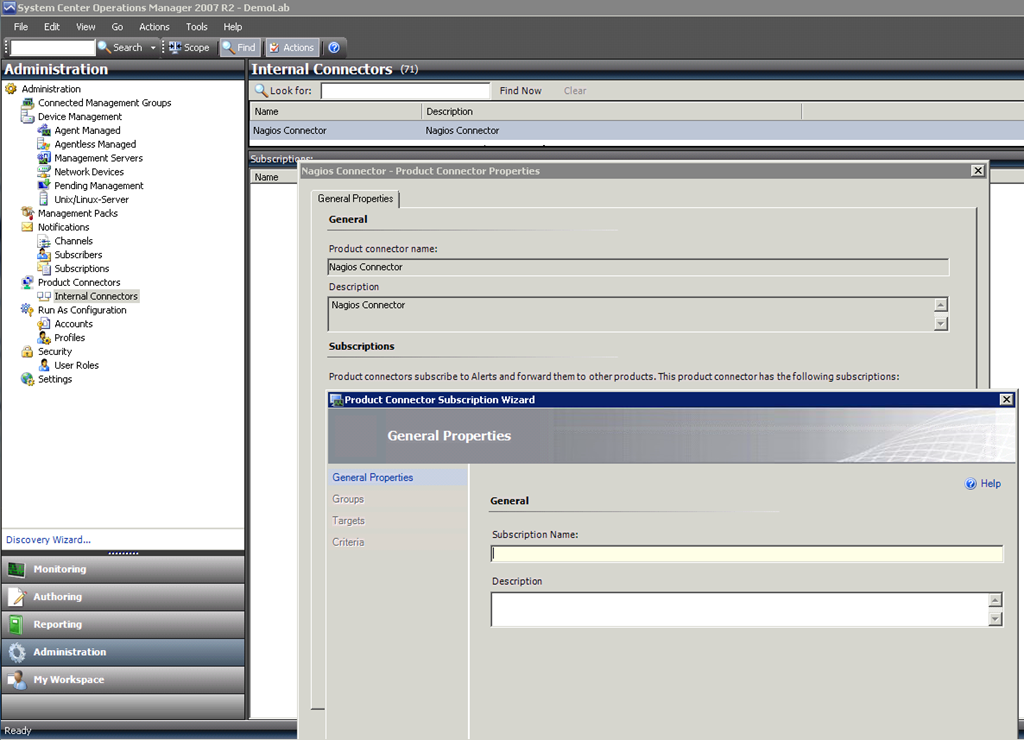
SCOM2Nagios: FAQ: Where can you find the subscription settings?
Hi, I had a question where you can find the settings for the automatic forwarded alerts to nagios in SCOM. You can find it here:
-
Administration Pane
-
Product Connectors –> Internal Connectors
-
Select the Nagios Connector
-
Properties
-
There you can add or edit subscription (the wizard is like the Notification Subscription Wizard)
Here is a screenshoot:
MDOP: UE-V– Teil 1 -Einführung
 Eine Überschrift aus nur zwei Abkürzung. MDOP (Microsoft Desktop Optimization Pack) dürften die meisten bereits von App-V kennen. Und UE-V soll genau ein “Schmerz” von der Applikationsvirtualisierung lösen. Durch App-V wird eine Anwendung in einer (relativ) isolierten Blase ausgeführt. Dies bezieht sich auch auf Einstellungen, die der Benutzer speichert. Diese werden in einer Containerdatei im Profil hinterlegt. Startet er die Anwendung danach z.B. virtuell auf einem Terminalserver, so wird diese Containerdatei wieder herangezogen und er findet seine Einstellungen wieder vor. Sobald er aber die Anwendung in physikalisch installierter Form startet sind diese Einstellung nicht da, da sie nur in der virtuellen Blase zur Verfügung stehen.
Neuerungen rund um SC 2012
 In den letzten Tagen sind einige Release rund um System Center (SC) 2012 herausgekommen:
New Kelverion Runbooks for Connecting Operations Manager to Service Desks/Enterprise Management Tools
Wie angekündigt laufen die Connectoren jetzt über den Orchestrator. Wer also in seiner SC 2012 Strategie diese Komponente noch nicht vorgesehen hat, sollte sich dies nochmal überlegen
Author in Google Suchergebnis anzeigen
Mittlerweile sieht man in Google Suchergebnissen immer mehr Gesichter neben den Suchanfragen. Daher habe ich mir gesagt: Will ich auch haben!
Eine genaue Beschreibung wie dies möglich ist, kann man hier finden:
http://www.perun.net/2012/02/26/google-und-seo-fuer-autoren-in-wordpress/
Um den Ref Link in den
Bereich zu bekommen habe ich folgendes in die functions.php direkt nach <?php meines Themes eingefügt (über Appearance –> Editor –> Theme Functions):add_action('wp_head', 'insert_googleref');
function insert_googleref() {
if (!is_singular()) {
echo '<link rel="publisher" href="https://plus.google.com/u/0/115243417788579624830" />';
} else {
echo '<link rel="author" href="https://plus.google.com/u/0/115243417788579624830" />';
}
}
Zusätzlich habe ich noch die notwendige About Me Seite eingefügt. Das Ergebnis sieht jetzt so aus:

SCOM: Neue Management Packs Ende April 2012
Und wieder ist ein Monat fast vorbei. Es wird Zeit auf die eventuell neu veröffentlichten Managemant Packs zu schauen. Da SC 2012 jetzt veröffentlicht ist, sollte wieder mehr Zeit für die Entwicklung von MPs bei Microsoft vorhanden sein. Mal schauen ob dies stimmt:
Und wie man sieht kamen ein paar MPs für SC 2012 und SQL server dazu.
Neue Management Packs im Zeitraum zwischen 02.04.2012 und 29.04.2012
- Microsoft SQL Server 2012 AlwaysOn Discovery Management Pack 6.3.173.0
- Microsoft SQL Server 2012 AlwaysOn Monitoring Management Pack 6.3.173.0
- Microsoft System Center 2012 Configuration Manager Discovery 5.0.7705.0
- Microsoft System Center 2012 Configuration Manager Library 5.0.7705.0
- Microsoft System Center 2012 Configuration Manager Monitoring 5.0.7705.0
- Microsoft System Center Monitoring Pack for System Center 2012 Orchestrator 6.1.19.0
- Microsoft System Center Monitoring Pack for System Center Orchestrator: Core Library 6.1.19.0
- System Center 2012 App Controller 1.0.1200.0
- SQL Server 2005 (Discovery) 6.3.173.0
- SQL Server 2005 (Monitoring) 6.3.173.0
- SQL Server 2008 (Discovery) 6.3.173.0
- SQL Server 2008 (Monitoring) 6.3.173.0
- SQL Server 2008 Mirroring (Discovery) 6.3.173.0
- SQL Server 2008 Mirroring (Monitoring) 6.3.173.0
- SQL Server 2012 (Discovery) 6.3.173.0
- SQL Server 2012 (Monitoring) 6.3.173.0
Windows 2008 Server Core und NetBIOS over TCP/IP abschalten
Um über die Kommandozeile NetBIOS ab oder anzuschalten muss man das WMI Interface nutzen.
Dazu ermittelt man zuerst die Interfacenummer:
wmic nicconfig get caption,index,TcpipNetbiosOptions
Ausgabe:
Caption                                                    Index  TcpipNetbiosOptions
[00000000] HP NC373i Multifunction Gigabit Server Adapter  0      0
[00000002] HP NC373i Multifunction Gigabit Server Adapter  2      0
Die letzte Spalte zeigt den aktuellen NetBIOS Zustand:
- 0 – Use NetBIOS setting from the DHCP server
- 1 – Enable NetBIOS over TCP/IP
- 2 – Disable NetBIOS over TCP/IP
Zum Abschalten von NetBIOS auf Interface 0 bemüht man wieder WMI: