SCOM: SCOM 2007 R2 Cumulative Update 5
 Gestern habe ich noch gefragt, ob es schon einen Agent für RHEL6 gibt. Heute stoße ich über den Hinweis, dass das Cumulativ Update 5 (CU5) schon seit 3 Tagen verfügbar ist!
Es korrigiert einen recht störenden Agent Update Bug im CU4 (beim Update des Agents, der normalerweise kein Neustart des Servers benötigt wurden automatisch andere Dienste neugestartet und hat somit zu Serviceunterbrechungen geführt) und ein paar andere Fehler. Zusätzlich beinhaltet es den Agent für Red Hat 6.
SCOM: Neue Management Packs Anfang August 2011
In den letzten 8 Tagen ist ein interessantes Management Pack von Microsoft veröffentlicht worden. Dabei handelt es sich um das MP für das Red Had Enterprise Linux 6 Betriebssystem. Gibt es dazu zu schon einen passenden Linux Agenten?
Neue Management Packs im Zeitraum zwischen 29.07.2011 und 06.08.2011
- Microsoft.Linux.RHEL.6.DEU 6.1.7000.293
- Microsoft.Linux.RHEL.6.ESN 6.1.7000.293
- Microsoft.Linux.RHEL.6.FRA 6.1.7000.293
- Microsoft.Linux.RHEL.6.ITA 6.1.7000.293
- Microsoft.Linux.RHEL.6.JPN 6.1.7000.293
- Microsoft.Linux.RHEL.6.KOR 6.1.7000.293
- Microsoft.Linux.RHEL.6.PTB 6.1.7000.293
- Microsoft.Linux.RHEL.6.RUS 6.1.7000.293
- Microsoft.Linux.RHEL.6.CHS 6.1.7000.293
- Microsoft.Linux.RHEL.6.CHT 6.1.7000.293
- Red Hat Enterprise Linux Server 6 Operating System 6.1.7000.293
- MP Guide Chinese Simplified
SCCM: Paketierung von PDFCreator
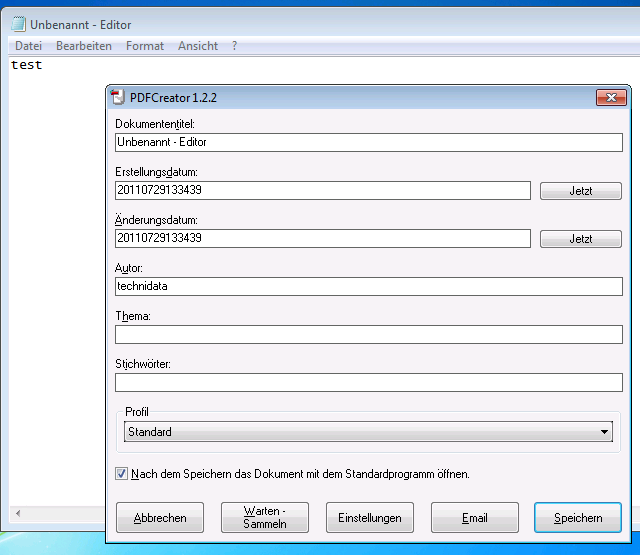 Dadurch, dass der PDFCrator keinen unsignierten Druckertreiber installiert, ist eine Paketierung auch unter Windows 7 x64 relativ einfach. Trotzdem ist die integrierte Yahoo/PDFForge Toolbar bei der Installation hartnäckig und lässt sich erst nach einigen Versuchen ausklammern. Die hier vorgeschlagene Vorgehensweise wurde mit der PDFCreator Version 1.2.2 erfolgreich getestet.
Zuerst verwende ich wie üblich eine install.cmd für den Aufruf:
SCOM: Neue Management Packs Ende Juli
In den letzten 14 Tagen ist nur ein neues Management Pack von Microsoft veröffentlicht worden. Dies aber gleich mit mehreren Sprachpaketen. Es handelt sich Dabei um das Überwachugnspaket für den Active Directory Rights Managemetn Server 2008 (RMS) und 2008 R2.
Neue Management Packs im Zeitraum zwischen 17.07.2011 und 28.07.2011
SCCM: MSI Paket kompatibel machen
 In seltenen Fällen kommt es noch vor, dass man eine alte Software auf einem aktuellen Windows 7 installieren muss. Damals haben die Entwickler nicht mit einem neuen Betriebssystem gerechnet oder erwartet, dass man rechtzeitig neue Lizenzen kauft. Teilweise hängt an der Client Software entsprechende Backend-Systeme, die nicht so einfach aktualisierbar sind.
SCOM: Neue Management Packs Mitte Juli 2011
Diesmal gibt es ein paar interessante neue Management Packs (MP). Dazu zählt das MP für das BitLocker Administration and Monitoring (MBAM) aus dem Microsoft Desktop Optimization Pack (MDOP) und das MP für das CRM 2011.
Auch das Self Service Portal 2.0 hat jetzt ein MP bekommen:
Neue Management Packs im Zeitraum zwischen 26.06.2011 und 16.07.2011
SCCM: Ablauf PXE Installation für unknown Computer
Hier ein kurzer Abriss wie PXE und unknown Computer in SCCM 2007 R2/R3 funktioniert:
- Client bootet per PXE
- Client holt sich per Broadcast eine DHCP Adresse vom DHCP Server, steht dieser nicht im gleichen Subnetz, dann muss er per IP Helper Adresse bekannt gemacht worden sein (Achtung: keine Bootoptionen notwendig)
- Client sendet ein weiteres PXE Broadcast Paket um seinen Installationsserver zu finden (auch hier: IP Helper Eintrag!)
- Der Dienst WDSServer auf dem SCCM erhält diese Nachricht und leitet sie an den integrierten PXE Filter von SCCM weiter
- der SCCM Thread wertet die Anfrage aus (Logs zu finden unter SMS_CCM\Logs\smspxe.log, das SMS_CCM Verzeichnis liegt parallel zum “Microsoft Configuration Manager” Verzeichnis)
- Er überprüft, ob die MAC bzw. GUID des Rechners in der Anfrage in der SCCM Datenbank bekannt ist
- Falls ja, überprüft er, ob eine Tasksequenze für eine Neuinstallation zugeordnet ist und kein letzte PXE-Boot eingetragen ist (Auf dem Client in der MMC Console einen Rechten Mausklick und “Clear Last PXE Advertisement” auswählen um dieses Flag zu entfernen)
- Falls nein, überprüft er, ob “Unkown Computer Support” in den Einstellungen aktiv ist (Site Systems\Servername\ConfigMgr PXE Service Point Eigenschaften und “Enable unknown computer support”). Ist dies der Fall sucht er sich die Collections heraus, in denen das “Unknown Computer” Objekt in der entsprechenden Prozessorarchitektur (x64, x86) vorhanden ist. Liegt auf einer eine erzwungene Task Sequence, dann sendet er dem Client das darin hinterlegte Win PE Boot Image und eine normale SCCM OS Installation startet.
SCOM: SCX Source Code
 Die System Center Cross Platform Solutions wurde von Microsoft als Open Source Produkt auf Codeplex bereitgestellt. Dies hat den Vorteil, dass man die SCX an andere Linux Systeme anpassen und selber nachschauen kann, wie Microsoft programmiert. Bei einer Recherche ist mir folgender Codeausschnitt aufgefallen:
#elif defined(sun)
// According to the Pegasus Solaris implementation they don't know how
// to determine this number, but they still return 0 for unlimited.
nolu = 0;
return true;
#else
// Thanks to the glory of free software there is no limit on the number of users!
nolu = 0;
return true;
#endif
Gefunden in osinstance.cpp unter http://scx.codeplex.com/SourceControl/changeset/view/32074#
SCOM: Neue Management Packs Mitte Juni 2011
 In den letzten 14 Tagen kam das Management Pack für Duet Enterprise hinzu:
Neue Management Packs im Zeitraum zwischen 17.06.2011 und 26.06.2011
Monitoring Fedora Core 4 with SCOM 2007 R2 – Part 3
 In the part 3 of the Fedora Core 4 discovery pack I will explain the creation of the discovery management pack in detail.
Creating the new MP for Discovery:
- Open the Authoring Console (please use the newest on. I have used 6.1.7221.49)
- File –> New and enter the required values
- File –> Management Pack Properties
- Select the tab References –> Add Reference
- Add Reference to Microsoft.Linux.RHEL.4, change the alias to RHEL4 (it’s shorter and easier to use) and a reference to the Microsoft.Unix.Library with the alias Unix. Your reference tab should look like the picture 1 (the picture has another reference to linux but this will be added automaticly with the discovery)
- Switch to Health Model, select Discovery
- new Custom Discovery, name Technidata.Fedora.4.Computer.Discovery
- Target: Microsoft.Linux.RedHat.Computer
- Discovered Classes: Add class Microsoft.Linux.RHEL.4.Computer
- Configuration: Browse… and select: Microsoft.Unix.WSMan.TimedEnumerate.Filtered.MatchesRegularExpression.DiscoveryData and add a module id like discovery
- Press Edit and enter the xml from part 2 into the editor: replace the text between Configuration> and with the XML text
[…] - Close the editor
- your discovery tab should look like picture 2
- Do the same with the second xml from part 2
- Your discovery pack is ready to be imported into your test SCOM environment.