Fehlermeldung bei der Installation des RSAT auf Win7 mit SP1
Wenn beim Versuch der Installation des Remote Server Administration Tools auf einem Windows 7 mit Service Pack 1 folgende Fehlermeldung bekommt:

(Das Update ist nicht für Ihren Computer geeignet), der kann mit folgendem Skript aus dem Technet (s.u. Kommentare, http://technet.microsoft.com/en-us/library/ee449475%28v=ws.10%29.aspx) die Installation trotzdem durchführen:
Für das x86 RSAT:
(x86.cmd)
MD C:\RSAT
expand -f:* “%~dp0x86fre_GRMRSAT_MSU.msu” C:\RSAT
CD\RSAT
pkgmgr.exe /n:C:\RSAT\Windows6.1-KB958830-x86.xml
pause
Fehlermeldung bei der Installation des Intunes Agents
 Bei der Installation des Intunes Agents hinter einem Proxy kann es zu der Fehlermeldung mit der Nummer 0x80cf402c kommen.
Details zu dem Fehler findet man unter C:\Program Files\Microsoft\OnlineManagement\Logs in der Datei Enrollment.log. Während der Installation versucht das Setup online ein Zertifikat von Microsoft anzufordern, um sich später damit authentifizieren zu können. Nachfolgend der entsprechende Log-Abschnitt:
2011-03-10 11:44:03:577 2432 fc8 Misc Unauth reporter: ReportErrorEvent_Internal execution started.
2011-03-10 11:44:03:578 2432 fc8 EP SLS: Initializing for service ID 3DA21691-E39D-4DA6-8A4B-B43877BCB1B7
2011-03-10 11:44:03:578 2432 fc8 EP SLS: Contacting Location Service
2011-03-10 11:44:03:578 2432 fc8 EP SLS: Contacting Location Service
2011-03-10 11:44:05:838 2432 fc8 Misc WARNING: Send failed with hr = 80072ee7.
2011-03-10 11:44:05:838 2432 fc8 Misc WARNING**: SendRequest failed with hr = 80072ee7. Proxy List used: <(null)> Bypass List used : <(null)> Auth Schemes used :**
2011-03-10 11:44:10:397 2432 fc8 Misc WARNING: Send failed with hr = 80072ee7.
2011-03-10 11:44:10:397 2432 fc8 Misc WARNING: SendRequest failed with hr = 80072ee7. Proxy List used: <(null)> Bypass List used : <(null)> Auth Schemes used :
2011-03-10 11:44:14:662 2432 fc8 Misc WARNING: Send failed with hr = 80072ee7.
2011-03-10 11:44:14:662 2432 fc8 Misc WARNING: SendRequest failed with hr = 80072ee7. Proxy List used: <(null)> Bypass List used : <(null)> Auth Schemes used :
2011-03-10 11:44:14:662 2432 fc8 EP FATAL: SLS: Failed to communicate with unuauth location service, error = 0x80CF402C
2011-03-10 11:44:14:662 2432 fc8 EP FATAL: SLS: Failed to refresh service endpoints, error = 0x80CF402C
2011-03-10 11:44:14:662 2432 fc8 Misc FATAL: Unauth reporter: GetErrorEventWebServiceUrl could not obtain the EEWS URL from unauth location service. Error code hr = 0x80cf402c.
2011-03-10 11:44:14:663 2432 fc8 EP SLS: Initializing for service ID 3DA21691-E39D-4DA6-8A4B-B43877BCB1B7
2011-03-10 11:44:14:663 2432 fc8 EP SLS: Reading from cache
2011-03-10 11:44:14:663 2432 fc8 EP SLS: Successfully read service endpoints from cache.
2011-03-10 11:44:14:663 2432 fc8 EP SLS: Contacting Location Service
2011-03-10 11:44:14:663 2432 fc8 EP FATAL: SLS: Failed to refresh service endpoints, error = 0x80004001
Fehlermeldung bei der Installation des Visio Add-In for Disk Space
 Sollte bei der Installation des Visio Add-In for Disk Space (http://visiotoolbox.com/2010/add-ins.aspx) für den System Center Operations Manager (SCOM) auf einem Windows 7 x64 mit Visio 2010 x64 folgende Fehlermeldung auftauchen:
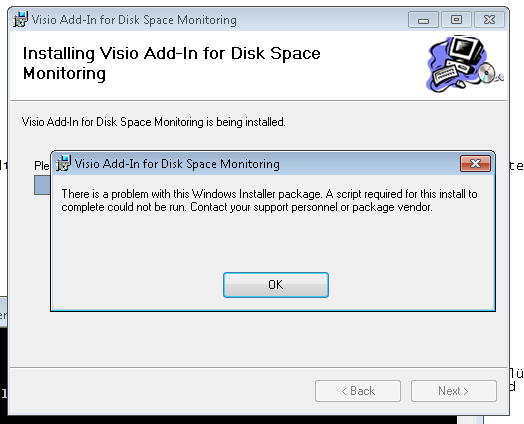
so liegt das laut dem Installer-Log (wenn man das Setup mit msiexec /I … /l* install.log aufruft) an einem fehlenden Registry Key:
SCOM: Neue Management Packs
Ich stelle mir regelmäßig die Frage, welche Management Packs (MP) sich in letzter Zeit aktualisiert haben. Dies ist z.B. relevant wenn man bei einem Kunden ist und dieser nicht (auf einfache Weise) von der Management Konsole ins Internet kommt, um die MPs automatisch aktualisieren zu lassen. Der Pinpoint Katalog ist dabei leider auch keine gute Hilfe.
Daher habe ich mir ein kleines Script geschrieben, dass die MP-Änderungen innerhalb eines Zeitraumes ausließt und ausgibt. Ich werde demnächst einmal die Woche diese Liste hier posten. (Momentan noch halbautomatisch und demnächst hoffentlich automatisiert.)
SCOM: Integration von Ubuntu
System Center Operations Manager 2007 R2 unterstützt von sich aus bereits die Linux Derivate RedHat und SuSe.
Vor Weihnachten habe ich mich noch mit dieser guten aber komplexeren Anleitung herumgeschlagen, um das RedHat Paket per Alien in ein Debian Paket umzuwandeln:
http://www.muscetta.com/2009/05/30/installing-the-opsmgr-2007-r2-scx-agent-on-ubuntu/
Es funktioniert auch gut mit x86 und x64 Systemen.
Mittlerweile hat mich ein Kollege auf folgendes fertige Paket auf codeplex hingewiesen:
http://scxagentubuntu10.codeplex.com/
dort gibt es bereits ein fertiges x86 Paket und ein passendes Managementpack. Beide Wege führen zum Ziel: Überwachung eines Ubuntu/Debian Systems. Der zweite ist aber deutlich einfacher :-)
SCOM: Diverse Management Packs
Im Rahmen meiner beruflichen Tätigkeit sind diverse Management Packs für den Operations Manager (SCOM) angefallen.
Diese stehen jetzt kostenlos zum Download bereit: http://www.its-technidata.de/de/im_focus/microsoftsystemcenter/Seiten/KostenloserDownloadSCOM.aspx
Darunter sind (einfache) MPs für:
- BlackBerry Email Router Monitoring
- Microsoft CRM Email Router
- Datacore Storage Server
- FileZilla FTP Server Monitoring
- Kiwi Syslog Server Monitoring
- SAP MaxDB Monitoring
- Oracle Database Server Monitoring
- Basic SAP Monitoring auf Windows Servern
- WAMP Monitoring
Fragen und Anregungen dürfen auch gerne an diesen Post als Diskussion angehängt werden!
Ergänzung: SCOM 2007 R2 CU 3
Hier ein paar Tipps für das aktuelle SCOM Update (und andere):
- Wie immer ist es wichtig, das Update mit Adminrechten zu starten. UAC reicht nicht, da sonst das nachfolgende Updateprogramm nicht gestartet wird. Also am Besten eine Kommandozeile mit Administrativen Rechten starten und “msiexec /i SystemCenterOperationsManager2007-R2CU3-KB2251525-X86-X64-IA64-ENU.MSI” ausführen.
- Falls man es doch vergessen hat, kann man das Update nochmal mit Adminrechten starten und repaieren, oder manuell das Updateprogramm starten. Dafür eine administrative Shell starten und in das Installationsprogramm wechseln. Dort dann “SetupUpdateOM.exe /x86msp:KB2251525-x86.msp /amd64msp:KB2251525-x64.msp /ia64msp:KB2251525-ia64.msp /x86locmsp:KB2251525-x86-ENU.msp /amd64locmsp:KB2251525-x64-ENU.msp /ia64locmsp:KB2251525-ia64-ENU.msp /Agent /noreboot” ausführen.
- Nochmals zu Erinnerung: auf jeden Fall den Knowledge Base Artikel beachten und die manuellen Schritte durchführen (Ausführen der SQL Updates)
- Die SCOM Console hat nach dem erfolgreichen Update die Version 6.1.7221.49
- Die Windows SCOM Agents behalten die alte Versionsnummer aber erhaten den Patchzusatz CU3
- Die Unix Agents werden direkt mit dem Update aktualisiert (das andere Unix Update beinhaltet nur die aktualisierten Management Packs) und erhalten im Gegensatz zum alten CU2 Unix Update die Versionsnummer 6.1.7000.277
FB_Addon_TelNo{ height:15px !important; white-space: nowrap !important; background-color: #0ff0ff;}
System Center Operations Manager 2007 R2 Cumulative Update 3
 Seit dem 1. Oktober steht das CU3 für den SCOM bereit. Es beinhaltet nicht viele Neuerungen dafür aber einige Fehlerbehebungen. Eine Installation lohnt sich somit! Integriert ist darüber hinaus das Cross Pattform Update 3.
Bei der Installation bitte folgendes beachten: Es reicht nicht aus einfach das Update zu installieren, sondern es müssen noch ein paar manuelle Schritte durchgeführt werdden. Dazu zählt hauptsächlich das Ausführen von SQL Statements. Details findet ihr auf der Knowledge Base Seite unter dem Abschnitt:
Windows 2008 R2 SP1 Beta – Dynamic Memory
 Einige der wenigen Neuerungen im Service Pack 1 für Windows 2008 R2 ist Dynamic Memory für die Hyper-V Rolle. Eine gute Erklärung findet man unter http://blogs.technet.com/b/virtualization/archive/2010/07/12/dynamic-memory-coming-to-hyper-v-part-6.aspx.
Zum Testen habe ich einen der Hyper-V Server Knoten im Cluster mit der Betaversion ausgestattet. Wie im Artikel oben beschrieben wird das Verändern des genutzten Speichers durch die Gast-OS durchgeführt. Dazu scheint Microsoft ein neues Device in den VMBus einzuhängen.
Treiber von nicht mehr vorhandenen Geräte entfernen
 Da ich selber immer wieder diese Umgebungsvariable suche, werde ich sie mal selber hier dokumentieren. Zwar weiß ich, dass es bereits 10.000 mal im Web beschrieben ist, aber so finde ich es hoffentlich schneller wieder :-)
Setzt man die Umgebungsvariable devmgr_show_nonpresent_devices auf 1, so zeigt der Device Manager bei der Ansicht Show Hidden Devices auch Treiber von Geräten, die nicht mehr an das System angeschlossen, aber immer noch installiert sind. Dies ist u.a. interessant, wenn man eine Netzwerkkarte austauscht und beim Konfigurieren der neuen Netzwerkkarte Windows meldet, dass die IP Adresse bereits an einer anderen Karte hängt. Deinstalliert man dann diese ausgeblendete Karte ist der Fehler gelöst.