SCCM: Ursache für Fehler beim Hinzufügen von Treibern finden
Manchmal kann der Wizard zum Aktualisieren des Boot Images neue Treiber nicht zum Image hinzufügen. Es kommt eine Fehlermeldung wie im folgendem Bild:
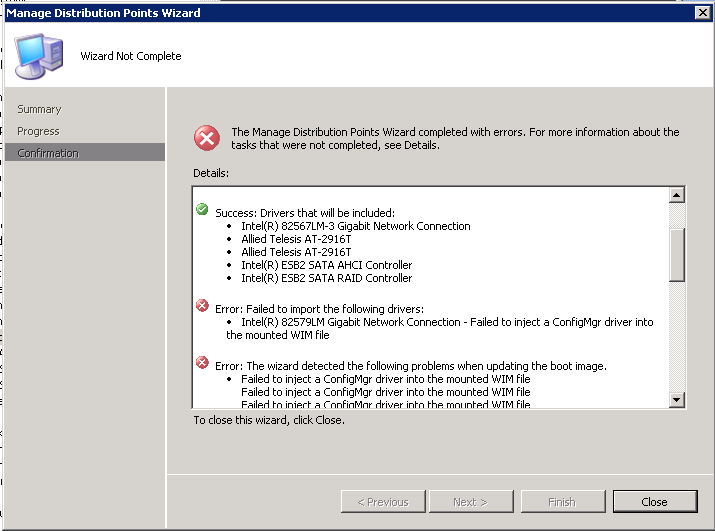
Zum Ermitteln der Fehlerursache hilft ausnahmsweise kein Log im CM Verzeichnis, da das Hinzufügen von Treibern mittels des WAIK erfolgt bzw. genauer mit dism.exe. Dieser Tool legt seine Logfile unter Windows\Logs\Dism\dism.log ab. In diesem Fall sieht man dort folgendes:
SCSM: Public Key Token für Management Packs
Sollen eigene Management Packs voneinander abhängig sein, so kann man dies im Authoring Studio von System Center Service Manager 2012 (SCSM) nicht mehr über die Oberfläche konfigurieren. Dies ging noch im alten Authoring Console von SCOM 2007. Einige Abhängigkeiten werden automatisch eingetragen. Braucht man aber die Abhängigkeit zu dem signierten eigenen Management Pack (MP), so schlägt dieser Automatismus fehl. Notwendig ist die Abhängigkeit zu einem signierten MP, wenn bestehende Klassen durch eigene Attribute erweitern will. Diese müssen dann zwingend in einem signierten MP abgelegt werden. Gleichzeitig landen die Anpassungen an den Forms immer in einem unsignierten MP.
SCCM: Firefox 14 silent install
Eine gute Beschreibung, wie man Firefox 14 verteilt ist hier zu finden:
http://www.mockbox.net/configmgr-sccm/174-install-and-configure-firefox-silently.html
Möchte man noch die Proxy-Einstellunge mitgeben, so funktioniert dieser Artikel immer noch:
http://www.mockbox.net/configmgr-sccm/449-firefox-9-install-with-proxy-server-settings.html
Die zusammengefasste mozilla.cfg sieht dann so aus:
//Firefox Default Settings

// set Firefox Default homepage
pref("browser.startup.homepage","http://homepage.de/");

// disable default browser check
pref("browser.shell.checkDefaultBrowser", false);
pref("browser.startup.homepage_override.mstone", "ignore");

// disable application updates
pref("app.update.enabled", false)

// disables the 'know your rights' button from displaying on first run
pref("browser.rights.3.shown", true);

// disables the request to send performance data from displaying
pref("toolkit.telemetry.prompted", 2);
pref("toolkit.telemetry.rejected", true);

//proxy settings
 pref("network.proxy.http", "proxy");
 pref("network.proxy.http_port", 8080);
 pref("network.proxy.no_proxies_on", "localhost, 127.0.0.1, *.server.local");
 pref("network.proxy.type", 1);
 pref("network.proxy.share_proxy_settings", true); // use the same proxy settings for all protocols
System Center 2012 Update Rollup 2
Für die System Center Familie wird Microsoft zukünftig öffentliche Updates nur noch in kumulative Rollup Paketen herausbringen (Ausnahme sind kritische Updates, die nicht bis zum nächsten Paket warten können). Details zu der Strategie beschreibt dieser Blog Artikel: http://blogs.technet.com/b/momteam/archive/2012/07/26/cloud-and-datacenter-management-system-center-update-rollups-improvements.aspx
In diesem Zusammenhang wurde am Mittwoch das Update Rollup 2 herausgegeben. Im Gegensatz zum Rollup 1 sind in diesem Update schon ein paar mehr Fehler behoben.
Folgende Fehlerbehebungen sehe ich als erwähnenswert an:
- SCOM: The Set-SCOMLicense cmdlet fails if the management group evaluation expiration time-out has expired.
- SCSM: The URL links to incidents or activities in the Notification Templates are incorrect.
- SCSM: Service Manager does not generate an incident for alerts that are created by Operations Manager rules.
- SCVMM: A virtual machine has a status of “Unsupported VM Configuration” if the virtual machine was configured to use an ISO and if the Share image file instead of copying it option is selected.
Gerade der SCSM Hotfix zu den URL Links in Emails ist schon lange überfällig. Vorher waren Links aus Emails auf das Webportal (mit { } um den GUIDs) nicht verwendbar.
SSL Handshake Fehler
 In einem Fall konnte von einem Server nicht auf die SSL geschützte Webseite eines anderen Servers zugegriffen werden. Die Standardfehler wie unvertrautem Zertifikat, fehlerhafte IE Einstellungen konnten ausgeschlossen werden. Daher blieb nur der beherzte Griff zum Netzwerkmonitor und Google.
Mit Unterstützung dieses Artikels (
http://blogs.msdn.com/b/sudeepg/archive/2009/02/16/debugging-ssl-handshake-failure-using-network-monitor-a-scenario.aspx) konnte der eigentliche SSL Fehler aus dem Mitschnitt ermittelt werden:
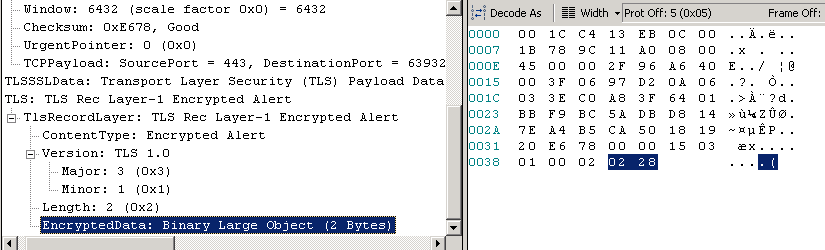
Der letzte Hex Wert (blau hinterlegt, 28 = Dez 40) ist der Fehlercode:
SC 2012: Testversion (Eval) in Vollversion ändern
Die 180 Tage Testzeitraum nähern sich seit dem Releasetermin am 1. April 2012 langsam dem Ende zu. Es stellt sich daher die Frage, wie (oder ob) man aus dem Evaluationsmodus in den lizenzierten Modus wechseln kann. Obwohl die einzelnen Produkte immer stärker zusammenwachsen, unterscheiden sie sich doch in dieser Frage:
System Center 2012 Configuration Manager (SCCM)
Beim SCCM funktioniert der Wechsel über das Configuration Manager Setup im Startmenü. Dort wählt man den Punkt Site “maintenance or reset site” und nachfolgend “Convert from Evaluation to Full Product Version…”.
Eine bebilderte Anleitung (in englisch) kann bei meinem MVP Kollegen Ronni Pedersen gefunden werden: http://www.ronnipedersen.com/2012/05/convert-system-center-2012-from-evaluation-to-full-product-version/
System Center 2012 Operations Manager (SCOM)
Beim SCOM schein Microsoft die Key-Eingabe in der Oberfläche vergessen zu haben. Daher erfolgt die Aktivierung über die Powershell. Ein passende Beschreibung ist im Knowledge Base Artikel 2699998 zu finden: http://support.microsoft.com/kb/2699998/en-us
System Center 2012 Service Manager (SCSM)
SCOM: Neue Management Pack in den letzten drei Wochen
Neue Management Packs im Zeitraum zwischen 25.06.2012 und 18.07.2012:
Die SQL Server Appliance ist mir bis jetzt noch nicht untergekommen. Aber das MP gibt es schon seit 2010 und wurde jetzt aktualisiert:
- Microsoft Data Warehouse Appliance v2 Management Pack (Discovery) 2.0.10.0
- Microsoft Data Warehouse Appliance v2 Management Pack (Monitoring) 2.0.10.0
- Microsoft SQL Server Appliance Base Management Pack (Discovery) 1.0.5.0
- Microsoft SQL Server Appliance Library 1.0.5.0
- MP Guide Data Warehouse Appliance V2
- MP Guide SQL Server Appliance Base
Kontextmenü in App-V und Notepad++
Einige Programme verwenden ein erweitertes Kontextmenü, dass bei eine Sequenzierung von App-V nicht unterstützt wird. Der aktuelle Sequenzer weist darauf auch hin.
In einigen Fällen kann man sich aber durch ein eigene kleine Reg-Datei weiterhelfen. Am Beispiel von Notepad++ wird dies hier vorgestellt.
Windows Registry Editor Version 5.00
[HKEY_LOCAL_MACHINE\SOFTWARE\Classes\*\shell\Bearbeiten mit Notepad++]
[HKEY_LOCAL_MACHINE\SOFTWARE\Classes\*\shell\Bearbeiten mit Notepad++\command]
@="\"C:\\Program Files (x86)\\Microsoft Application Virtualization Client\\sfttray.exe\" /launch \"Notepad++\" \"%1\""
Diese Reg-Datei wird ausserhalb der Blase importiert. Beim rechten Mausklick auf eine beliebige Datei erscheint im Kontextmenü jetzt der Punkt “Bearbeiten mit Notepad++”. Wählt man diesen aus, so wird über sfttray.exe die App-V Anwendung Notepad++ gestartet und die ausgewählte Datei als Parameter übergeben.
MDOP: UE-V Beta 2
Ich habe in einigen Posts die User Experience Virtualization vorgestellt. Letzte Woche wurde die Beta 2 mit einigen Änderungen vorgestellt:
-
New Template:
-
Desktop Settings (Start Menu & Taskbar, Folder Options, Region & Language)
-
Updated Templates:
-
Office 2010 (improved templates)
-
Internet Options (IE8 support added, Favorites & Homepage roam between IE8/IE9/IE10)
-
Ease of Access (Magnifier, Narrator, & On-Screen Keyboard support added)
-
Roaming applicable desktop settings between Windows 7/Server 2008 R2 & Windows 8/Server 2012
SCCM: Sprache in Multilanguage WIM definieren
Da ich selber immer nach dieser Einstellung suche, dokumentiere ich mal die Parameter in der CustomSettings.ini in einem Settings Paket für mich, um bei einer Windows 7 WIM mit mehreren bereits installierten Sprachen die deutsche als Defaultsprache auszusuchen:
[Settings]
Priority=Default
Properties=MyCustomProperty

[Default]
OSInstall=Y
SkipCapture=YES
SkipAdminPassword=NO
SkipProductKey=YES
UserLocale=de-DE
SystemLocale=de-DE
KeyboardLocale=0x0407:00000407;0407:00000407
UILanguage=de-DE
GeoID=217
Relevant für die Sprachauswahl sind die letzten fünf Einträge